OS X Mavericks - это третья версия OS X, которая будет продаваться в основном как загрузка из Mac App Store. Это имеет несколько преимуществ, самая большая из которых - почти немедленная доставка. Всего одним щелчком мыши вы можете загрузить и установить программное обеспечение из интернет-магазина.
Как и в предыдущих загружаемых установщиках OS X, предполагается, что вы готовы к работе; он запускает приложение установки OS X Mavericks, как только загрузка будет завершена.
Это хорошо и хорошо для многих пользователей Mac, и очень удобно, но нам нравится иметь физическую копию установщика, на всякий случай нам нужно переустановить ОС или захочет установить ее на другом Mac, который у нас есть, через процесс загрузки снова.
Если вы хотите иметь физическое резервное копирование установщика OS X Mavericks, наш гид покажет вам, как его создать.
Два метода создания загрузочного установщика Mavericks
Существует два разных метода, которые можно использовать для создания загрузочного установщика Mavericks. Первый использует терминал и скрытую команду, находящуюся глубоко в пакете установщика Mavericks, который может создать загрузочную копию установщика на любом смонтированном загрузочном носителе, таком как флеш-накопитель или внешний диск.
Единственный недостаток заключается в том, что он не работает непосредственно для записи загрузочного DVD. Он работает очень хорошо, когда флэш-накопитель USB является целевым назначением. Вы можете узнать больше об этом методе в руководстве Как создать загрузочный установщик Flash OS X или macOS.
Второй способ и тот, который мы рассмотрим здесь, - это ручной метод, который использует Finder и Disk Utility для создания загрузочного установщика.
Что вам нужно
Вы можете создать физическую резервную копию Mavericks на нескольких различных типах носителей. Двумя наиболее распространенными являются, вероятно, USB-накопители и оптические носители (двухслойный DVD). Но вы не ограничены этими двумя вариантами; вы можете использовать любой тип загрузочного носителя, включая внешние диски, подключенные через USB 2, USB 3, FireWire 400, FireWire 800 и Thunderbolt. Вы также можете использовать внутренний диск или раздел, если на вашем Mac установлено более одного внутреннего накопителя.
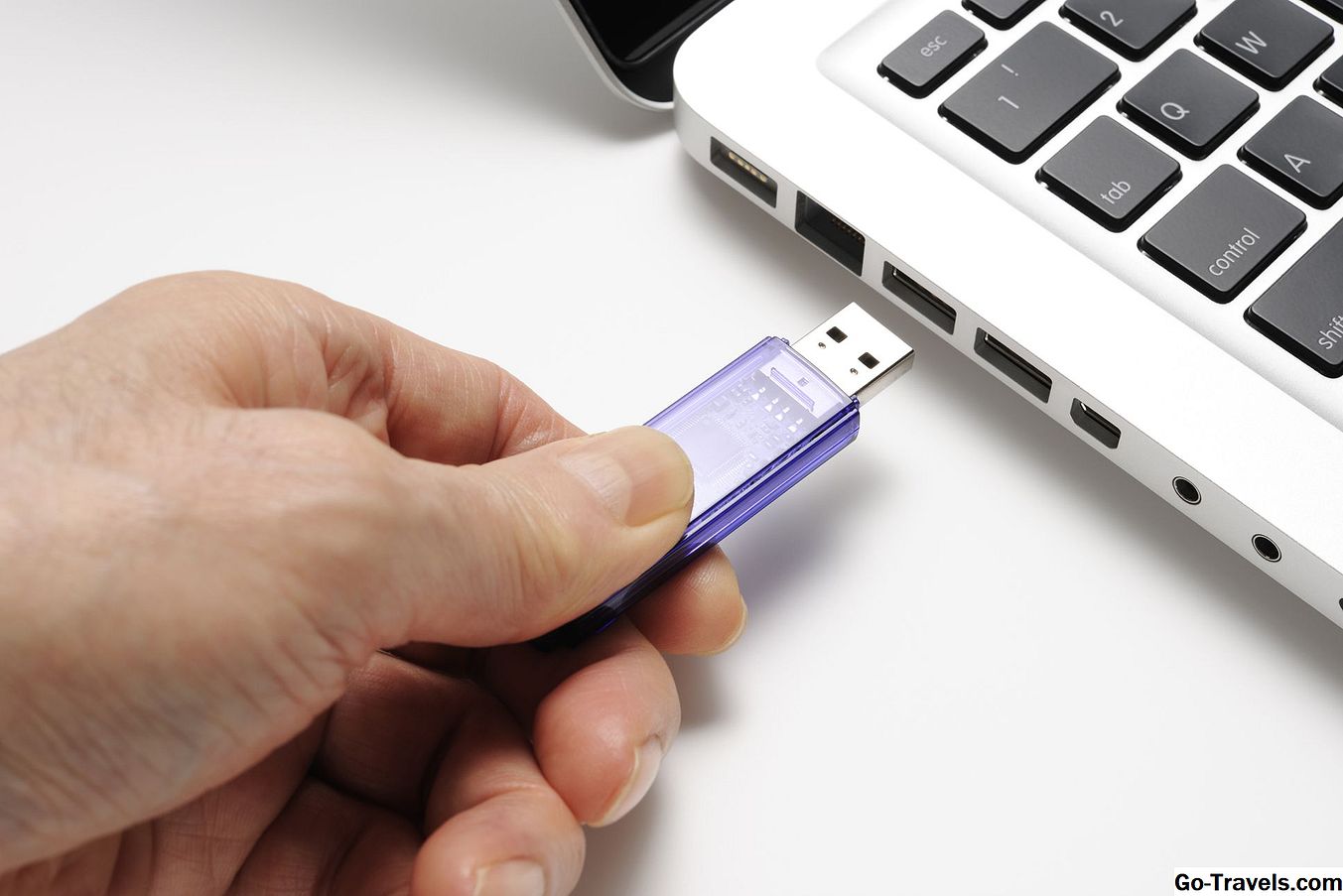
В этом руководстве мы сосредоточимся на создании загрузочного USB-флеш-накопителя для установки установщика OS X Mavericks. Если вы предпочитаете использовать внутренний или внешний накопитель, процесс аналогичен, и это руководство должно работать отлично для вас.
Тебе понадобиться:
- Действительная копия OS X Mavericks, купленная и загруженная из Mac App Store. При необходимости вы можете повторно загрузить OS X Mavericks
- USB-накопитель размером не менее 8 ГБ; большой флеш-накопитель тоже хорош.
Поиск образа установщика OS X Mavericks

Чтобы создать загрузочную копию установщика OS X Mavericks, вы должны найти файл InstallESD.dmg, который скрыт в установщике OS X Mavericks, загруженном из магазина Mac App. Этот файл изображения содержит загрузочную систему и файлы, необходимые для установки OS X Mavericks.
Поскольку файл образа установщика содержится в приложении установщика OS X Mavericks, мы должны сначала извлечь файл и скопировать его на Рабочий стол, и тогда мы сможем его легко использовать.
- Откройте окно Finder и перейдите к Приложения папка.
- Просмотрите список приложений и найдите Установите OS X Mavericks.
- Щелкните правой кнопкой мыши или щелкните правой кнопкой мыши файл Install OS X Mavericks и выберите Показать содержимое пакета во всплывающем меню.
- В окне Finder отобразится содержимое файла Install OS X Mavericks.
- Открой содержание папка.
- Открой SharedSupport папка.
- Щелкните правой кнопкой мыши или выберите файл InstallESD.dmg, а затем выберите Скопируйте "InstallESD.dmg" во всплывающем меню.
- Закройте окно Finder и вернитесь на рабочий стол Mac.
- Щелкните правой кнопкой мыши или щелкните правой кнопкой мыши на пустой области рабочего стола и выберите Вставить элемент во всплывающем меню.
- Файл InstallESD.dmg будет скопирован на ваш рабочий стол. Это может занять немного времени, так как размер файла составляет около 5,3 ГБ.
Когда процесс будет завершен, вы найдете копию файла InstallESD.dmg на рабочем столе. Мы будем использовать этот файл в следующей последовательности шагов.
02 из 02Скопируйте файлы установщика Mavericks для создания загрузочного USB-накопителя

С помощью файла InstallESD.dmg, скопированного на Рабочий стол, мы готовы создать загрузочную версию файла на USB-накопителе.
Форматирование флеш-накопителя USB
Следующая последовательность шагов удалит все данные на USB-накопителе. Прежде чем продолжить, сделайте резервную копию данных на флэш-диске, если таковые имеются.
- Вставьте USB-накопитель в один из USB-портов вашего Mac.
- запуск Дисковая утилита, находится в Приложения > коммунальные услуги.
- В открывшемся окне Disk Utility используйте боковую панель для прокрутки списка устройств хранения, подключенных к вашему Mac, и найдите USB-накопитель. Привод может иметь один или несколько имен томов, связанных с ним. Посмотрите на его имя верхнего уровня, которое обычно называют производителем диска. Например, имя верхнего уровня нашего флеш-накопителя - 30,99 ГБ SanDisk Ultra Media.
- Выберите имя верхнего уровня флэш-накопителя USB.
- Нажмите раздел Вкладка.
- В раскрывающемся меню «Разметка разделов» выберите 1 раздел.
- Нажмите Формат в раскрывающемся меню и убедитесь, что выбран Mac OS X Extended (Журналированный).
- Нажмите Опции кнопка.
- Выберите Таблица разделов GUID из списка доступных схем разбиения, а затем нажмите Хорошо кнопка.
- Нажмите Применять кнопка.
- Дисковая утилита попросит подтвердить, что вы хотите разбить USB-накопитель. Помните, что это удалит весь контент на флеш-накопителе. Нажмите раздел кнопка.
- USB-накопитель будет удален и отформатирован, а затем смонтирован на рабочем столе Mac.
Показывать то, что скрыто
Установщик OS X Mavericks имеет несколько скрытых файлов, которые нам нужны для доступа, чтобы сделать USB-накопитель загрузочным.
- Следуйте инструкциям в разделе «Просмотр скрытых папок на вашем Mac» с помощью терминала, чтобы сделать скрытые файлы видимыми.
Установите установщик
- Дважды щелкните файл InstallESD.dmg, который вы скопировали на рабочий стол раньше.
- OS X Install ESD-файл будет установлен на вашем Mac и откроется окно Finder, отображающее содержимое файла. Некоторые имена файлов будут тусклыми; это скрытые файлы, которые теперь видны.
- Расположите OS X Установите окно ESD и окно Disk Utility, чтобы вы могли легко увидеть их оба.
- В окне «Дисковая утилита» выберите имя флэш-накопителя USB на боковой панели.
- Нажмите Восстановить Вкладка.
- Перетащите файл BaseSystem.dmg из окна OS X Установите окно ESD на Источник в окне Disk Utility.
- Выберите имя тома USB флэш-накопителя (без названия 1) с боковой панели Disk Utility и перетащите его на Место назначения поле.
- Если ваша версия Disk Utility содержит поле с надписью Удалить назначение, убедитесь, что флажок установлен.
- Нажмите Восстановить.
- Дисковая утилита попросит подтвердить, что вы хотите стереть тома назначения и заменить его содержимым BaseSystem.dmg. Нажмите стирать продолжать.
- При необходимости укажите пароль администратора.
- Дисковая утилита запустит процесс копирования. Это может занять немного времени, поэтому расслабьтесь, играйте в игру или изучите некоторые другие статьи на Go-Travels.com: Общие проблемы с Mac. Когда Disk Utility завершит процесс копирования, он установит USB-накопитель на рабочем столе; имя диска будет OS X Base System.
- Вы можете выйти из Disk Utility.
Скопировать папку пакетов
До сих пор мы создали загрузочный USB-накопитель, который содержит достаточно системы, позволяющей Mac загружаться. И это все, что он сделает, пока мы не добавим папку Packages из файла InstallESD.dmg в базовую систему OS X, которую вы только что создали на своем флеш-накопителе. Папка Packages содержит ряд пакетов (.pkg), которые устанавливают различные части OS X Mavericks.
- Дисковая утилита должна была установить ваш флеш-накопитель и открыть окно Finder, обозначенное базовой базой OS X. Если окно Finder не открыто, найдите значок OS X Base System на рабочем столе и дважды щелкните его.
- В окне базовой системы OS X откройте система папка.
- В папке «Система» откройте Монтаж папка.
- В папке «Установка» вы увидите псевдоним с именем пакеты, Щелкните правой кнопкой мыши псевдоним Packages и выберите Переместить в корзину во всплывающем меню.
- Оставьте окно OS X Base System / System / Installation Finder открытым; мы будем использовать его в следующих нескольких шагах.
- Найдите окно Finder, называемое OS X Установить ESD, Это окно должно быть открыто с предыдущего шага. Если нет, дважды щелкните файл InstallESD.dmg на рабочем столе.
- В окне OS X Install ESD щелкните правой кнопкой мыши пакеты папку и выберите Скопируйте «Пакеты» во всплывающем меню.
- В окне «Установка» переместите курсор в пустую область (убедитесь, что вы не выбираете какой-либо элемент уже в окне установки). Щелкните правой кнопкой мыши в пустой области и выберите Вставить элемент во всплывающем меню.
- Процесс копирования займет немного времени. Как только он будет завершен, вы можете закрыть все окна Finder и извлечь OS X Install ESD image и флэш-накопитель OS X Base System.
Теперь у вас есть загрузочный USB-накопитель, который вы можете использовать для установки OS X Mavericks на любом Mac, который у вас есть.
Скрыть, что не следует видеть
Последний шаг - использовать терминал, чтобы скрыть специальные системные файлы, которые обычно не должны быть видимыми.
Следуйте инструкциям в разделе «Просмотр скрытых папок на вашем Mac» с помощью терминала, чтобы снова сделать эти файлы невидимыми.