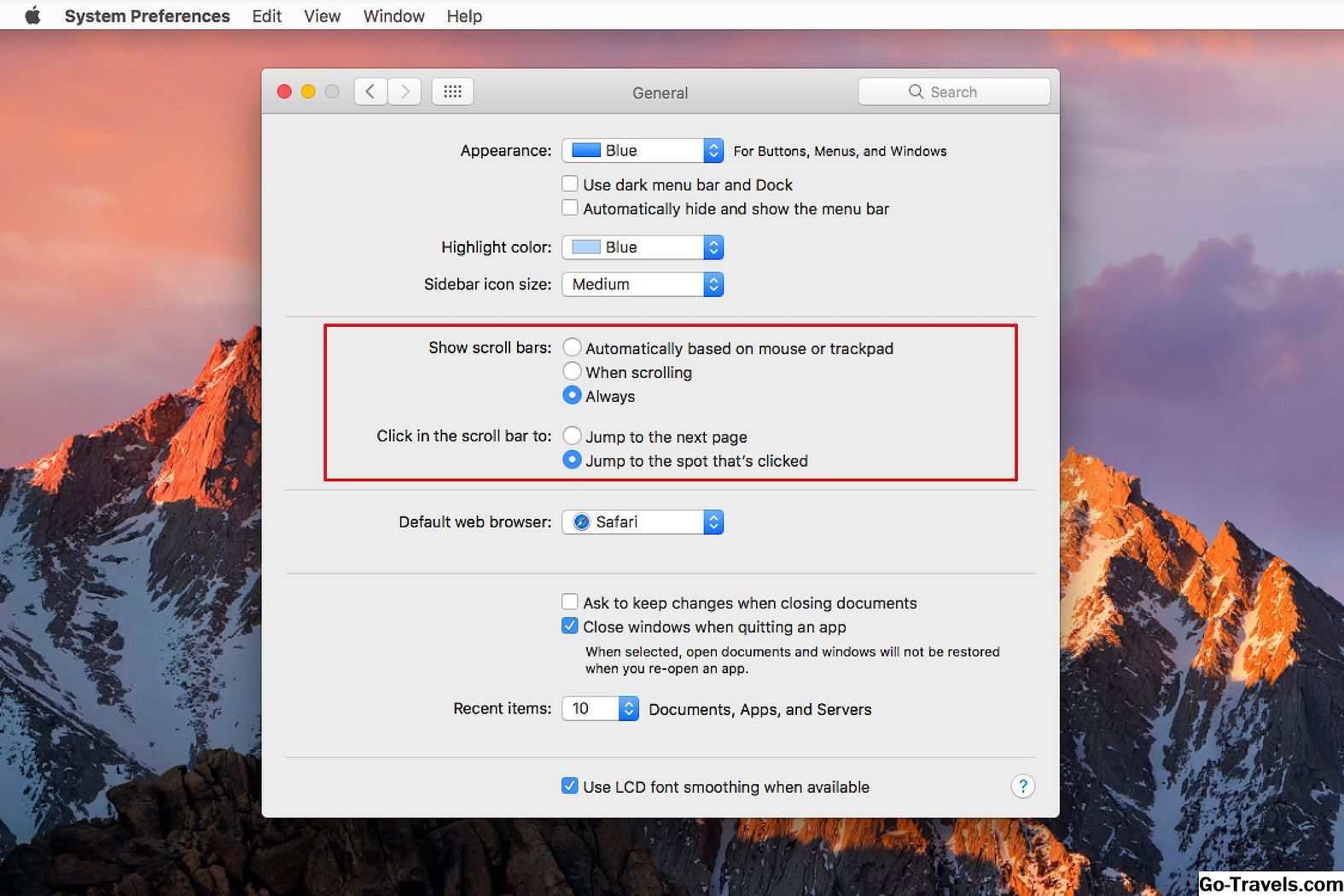
С появлением OS X Lion Apple начала объединять функции iOS и OS X. Одна из самых заметных, просто потому, что было очевидно для любого пользователя Mac, который обновился до любой из более поздних версий OS X, было изменение на поведение по умолчанию прокрутки в окне или приложении. Теперь прокрутка выполняется с использованием того, что Apple называет «естественным» методом прокрутки. На основе того, как прокручиваются устройства с несколькими касаниями iOS, этот метод будет казаться обратным для пользователей Mac, которые в основном работают или работают только с косвенными указательными устройствами, такими как мыши и сенсорные панели. При использовании устройств с несколькими касаниями вы используете свой палец непосредственно на экране для управления процессом прокрутки.
По сути, естественная прокрутка меняет направление стандартного прокрутки. В версиях ОС X до версии Lion вы прокручивались вниз, чтобы отобразить информацию, которая была ниже окна. С естественной прокруткой направление прокрутки вверх; по сути, вы перемещаете страницу вверх, чтобы просмотреть содержимое, находящееся под видом текущего окна.
Естественная прокрутка очень хорошо работает в прямом сенсорном интерфейсе; вы захватываете страницу и вытягиваете ее, чтобы просмотреть ее содержимое. На Mac это может показаться сначала немного извращенным. Вы даже можете решить, что быть неестественным не так уж плохо.
Изменение направления прокрутки в OS X для мыши
-
Запустите Системные настройки, нажав Системные настройки значок в док-станции, выберите «Системные настройки» в меню Apple или щелкните значок «Launchpad» в Dock и выберите значок «Системные настройки».
-
Когда откроются системные настройки, выберите мышь панели предпочтений.
-
Выберите Point & Click Вкладка.
-
Снимите галочку рядом с Направление прокрутки: натуральное чтобы вернуться к «неестественному», но историческому, по умолчанию прокручиванию. Если вы предпочитаете систему прокрутки стиля с несколькими касаниями iOS, убедитесь, что в поле есть галочка.
Изменение направления прокрутки в OS X для трекпада
Эти инструкции работают для продукта MacBook со встроенным трекпадом, а также Magic Trackpad Apple продается отдельно.
-
открыто Системные настройки используя тот же самый метод, описанный выше.
-
В открывшемся окне «Системные настройки» выберите Trackpad панели предпочтений.
-
Выберите Прокрутка и масштабирование Вкладка.
-
Чтобы вернуть направление прокрутки к неестественному методу, то есть более старый метод, используемый на более ранних компьютерах Mac, удалите галочку из поля с надписью Направление прокрутки: натуральное , Чтобы использовать новый метод прокрутки, основанный на iOS, поставьте галочку в поле.
Если вы выбрали неестественную прокрутку, ваша мышь или трекпад теперь будут прокручиваться так же, как в предыдущих версиях OS X.
Неестественный пришел первым
Apple называет две системы прокрутки натуральный а также неестественный , но на самом деле, неестественная система - это оригинальная система, используемая как Apple, так и Windows для прокрутки содержимого окна.
Метафорой интерфейса для отображения содержимого файла было то, что было в окне, которое дало вам представление о содержимом файла. Во многих случаях окно было меньше содержимого, поэтому для перемещения в окно требуется больше или перемещать содержимое файла, чтобы в нем отображались разные части файла.
Вторая идея имела больше смысла, поскольку идея перемещения окна вокруг, чтобы увидеть, что стоит за ним, кажется немного неудобной. Чтобы немного поработать в нашей метафоре просмотра, файл, который мы просматриваем, можно рассматривать как лист бумаги со всем содержимым файла, записанным на бумаге. Это бумага, которую мы видим через окно.
Полосы прокрутки были добавлены в окно, чтобы обеспечить визуальную индикацию того, сколько информации было доступно, но скрыто от представления. По существу, полосы прокрутки указывали положение бумаги, просматриваемой через окно. Если вы хотите посмотреть, что было дальше на бумаге, вы переместились в нижнюю область на полосах прокрутки.
Этот прокрутка вниз, чтобы выявить дополнительную информацию, стала стандартом для прокрутки. Это было даже усилено первыми мышами, которые включали колесики прокрутки. Их поведение прокрутки по умолчанию состояло в том, что колесо прокрутки вниз перемещалось вниз по полосам прокрутки.
Естественная прокрутка
Естественная прокрутка не так уж естественна, по крайней мере, не для какой-либо косвенной системы прокрутки, такой как один Mac и большинство ПК. Однако, когда у вас есть прямой интерфейс к устройству просмотра, например, пользовательский интерфейс iPhone или iPad с несколькими касаниями, естественная прокрутка имеет большой смысл.
Когда ваш палец непосредственно контактирует с дисплеем, более интуитивно понятно, чтобы просматривать содержимое, находящееся под окном, вытягивая или перетаскивая содержимое с помощью восходящего салфетки. Если бы Apple вместо этого использовала косвенный интерфейс прокрутки, то он использовался бы на Mac, это был бы нечетный процесс - поместив палец на экран и прокручивая вниз, чтобы просмотреть контент, не казалось бы естественным.
Однако, когда вы перемещаете интерфейс с прямого пальца на экран на косвенную мышь или трекпад, который находится не в том же физическом плане, что и дисплей, предпочтение естественному или неестественному интерфейсу прокрутки действительно сводится к усвоенному предпочтению.