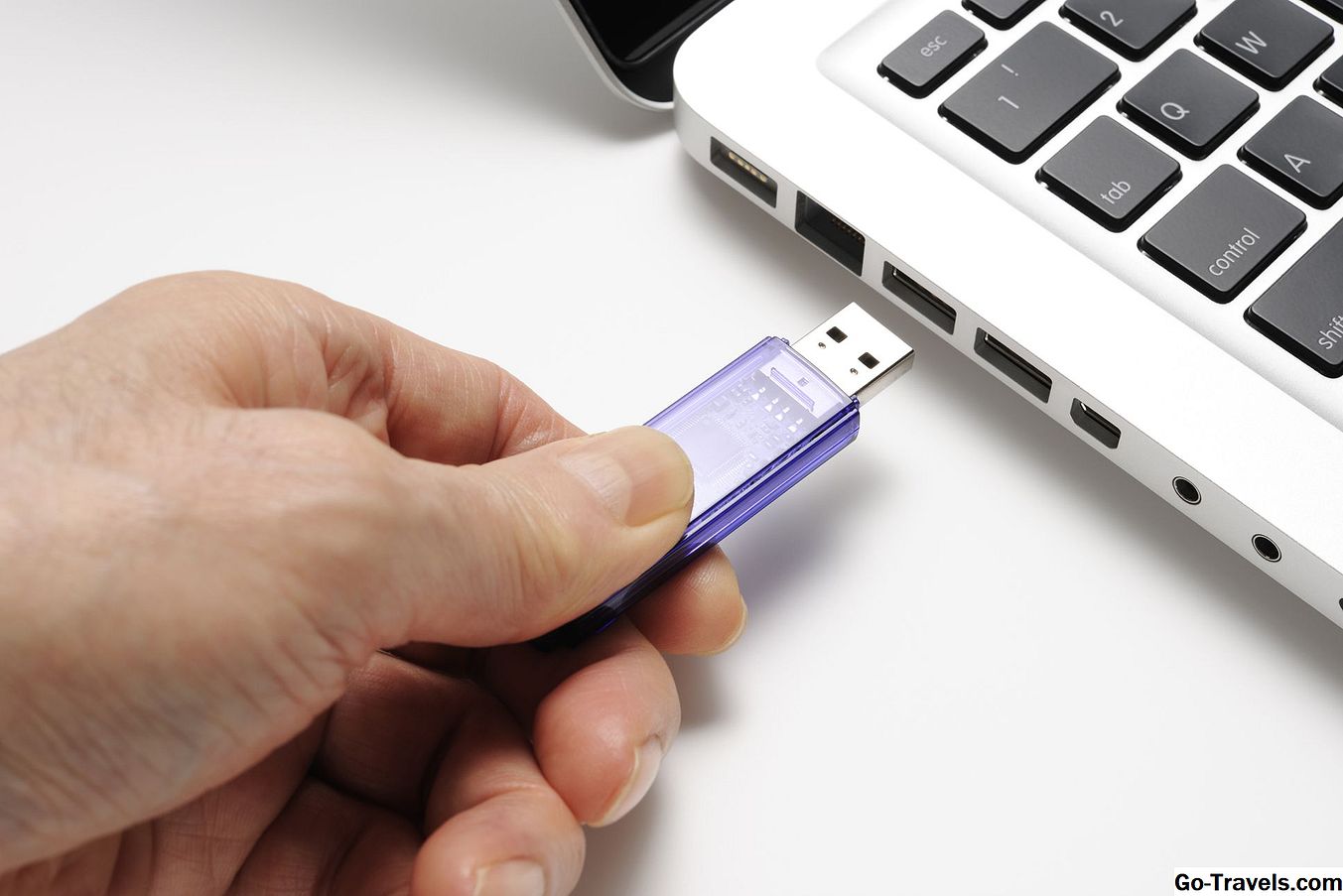
Как создать загрузочный USB-накопитель openSUSE

В этом руководстве будет показано, как создать загрузочный USB-накопитель openSUSE с использованием Windows.
Как только USB-накопитель будет создан, вы сможете попробовать все функции openSUSE. USB-накопитель можно также использовать для замены всех версий Windows с помощью openSUSE, и вы сможете использовать двойную загрузку Windows с помощью openSUSE, однако руководство по установке будет описано в отдельной статье.
Шаги для создания USB-накопителя openSUSE являются следующими:
- Загрузить openSUSE
- Загрузить ImageUSB из программного обеспечения Passmark
- Создайте USB-накопитель openSUSE с помощью ImageUSB
Как скачать Live версию openSUSE

Нажмите здесь, чтобы загрузить openSUSE
Основная загрузка - это 4,7-гигабайтный DVD-код ISO, который немного перегружен, просто попробовав openSUSE. К счастью, существует ряд доступных вариантов ISO. Чтобы просмотреть их, нажмите ссылку, которая читает «нажмите здесь, чтобы отобразить эти альтернативные версии». Доступны два основных стандарта ISO для GNOME и KDE. Это зависит от вас, который вы решите выбрать. (Обратите внимание, что в серии, о которой я пишу сейчас, много статей на основе GNOME, поэтому было бы предпочтительнее выбрать версию GNOME). Теперь появится список вариантов с различными способами загрузки, такими как bittorrent, прямая ссылка, metalink или зеркало выбора. Вы также можете выбрать между 32-разрядной или 64-разрядной версией openSUSE. Если вы выберете опции по умолчанию, вы получите 64-битную версию, загруженную по прямой ссылке. Чтобы создать загрузочный USB-накопитель openSUSE с Windows, вам необходимо загрузить программное обеспечение ImageUSB из Passmark Software. Программное обеспечение свободно использовать. Нажмите здесь, чтобы скачать ImageUSB Вставьте чистый USB-накопитель в USB-порт вашего компьютера. Чтобы запустить ImageUSB, дважды щелкните файл zip, загруженный на предыдущем шаге, и запустите файл ImageUSB.exe. Дисковод ImageUSB легко отслеживается и требует 4 простых шага: На шаге 1 установите флажок рядом с диском, на который вы хотите записать USB-порт openSUSE. Шаг 2 содержит несколько вариантов, которые включают: Если вы вставили пустой USB-накопитель, вы должны выбрать вариант для записи изображения на USB-накопитель. Если вы этого не сделали, выберите формат USB-диска. Обратите внимание, что если у вас уже есть USB-накопитель с изображением на нем, вы можете использовать опцию «Создать изображение с USB-накопителя», чтобы вернуть USB обратно в ISO. Нажмите кнопку «Обзор» на шаге 3 и найдите ранее загруженный ISO-образ openSUSE. Наконец, нажмите кнопку «Запись», чтобы скопировать изображение на USB-накопитель. Появится предупреждение с информацией о выбранном диске и изображением, которое будет скопировано на USB-накопитель. Если вы выбрали правильные варианты, и вы счастливы продолжить, нажмите кнопку «Да». Программе нравится делать вдвойне уверенность в том, что вы выбрали правильные параметры, чтобы появилось другое всплывающее окно с вопросом, действительно ли вы уверены, что хотите продолжить. Нажмите «Да». Через очень короткий промежуток времени будет создан USB-накопитель. Если вы используете компьютер со стандартным BIOS, вы можете перезагрузить компьютер и загрузиться прямо в openSUSE. (Пока порядок загрузки имеет USB-накопитель перед жестким диском). Если вы используете компьютер с UEFI, вы сможете загрузиться в openSUSE, удерживая клавишу shift и перезагружая компьютер. Появится меню загрузки UEFI с опцией «Использовать устройство». Когда появится подменю, выберите «Устройство USB EFI». Теперь openSUSE начнет загружаться. Для этого требуется достаточное количество времени, и требуется терпение. Как загрузить ImageUSB для создания USB-диска openSUSE

Как создать USB-порт openSUSE с помощью ImageUSB