
Подпись электронной почты отображается внизу ваших исходящих писем. Он может включать в себя все, что угодно от вашего имени и названия или смешной цитаты, чтобы получить полезную информацию, такую как URL вашего сайта или номер телефона. Подписи не требуются и могут быть удалены, но они часто предоставляют полезную информацию для получателя.
Вы настраиваете подпись электронной почты на своем iPhone или iPad в приложении «Настройки». Строка подписи по умолчанию для приложения Mail в iPhone отправлено из моего Айфона , но вы можете изменить свою подпись на все, что хотите, или вообще не использовать. Вы можете создать подпись электронной почты, которая отличается для каждой из ваших подключенных учетных записей электронной почты.
Настройки подписи почтового приложения на iPhone и iPad разрешают только основные подписи электронной почты. Хотя приложение поддерживает полужирный, курсив и подчеркивание, вы ограничены только этими параметрами форматирования. Если вы хотите добавить прямую ссылку, для этого есть трюк.
Как создать основную подпись электронной почты для iOS
Вот как настроить подпись электронной почты, которая автоматически отображается в конце каждого исходящего письма на вашем iPhone или iPad.
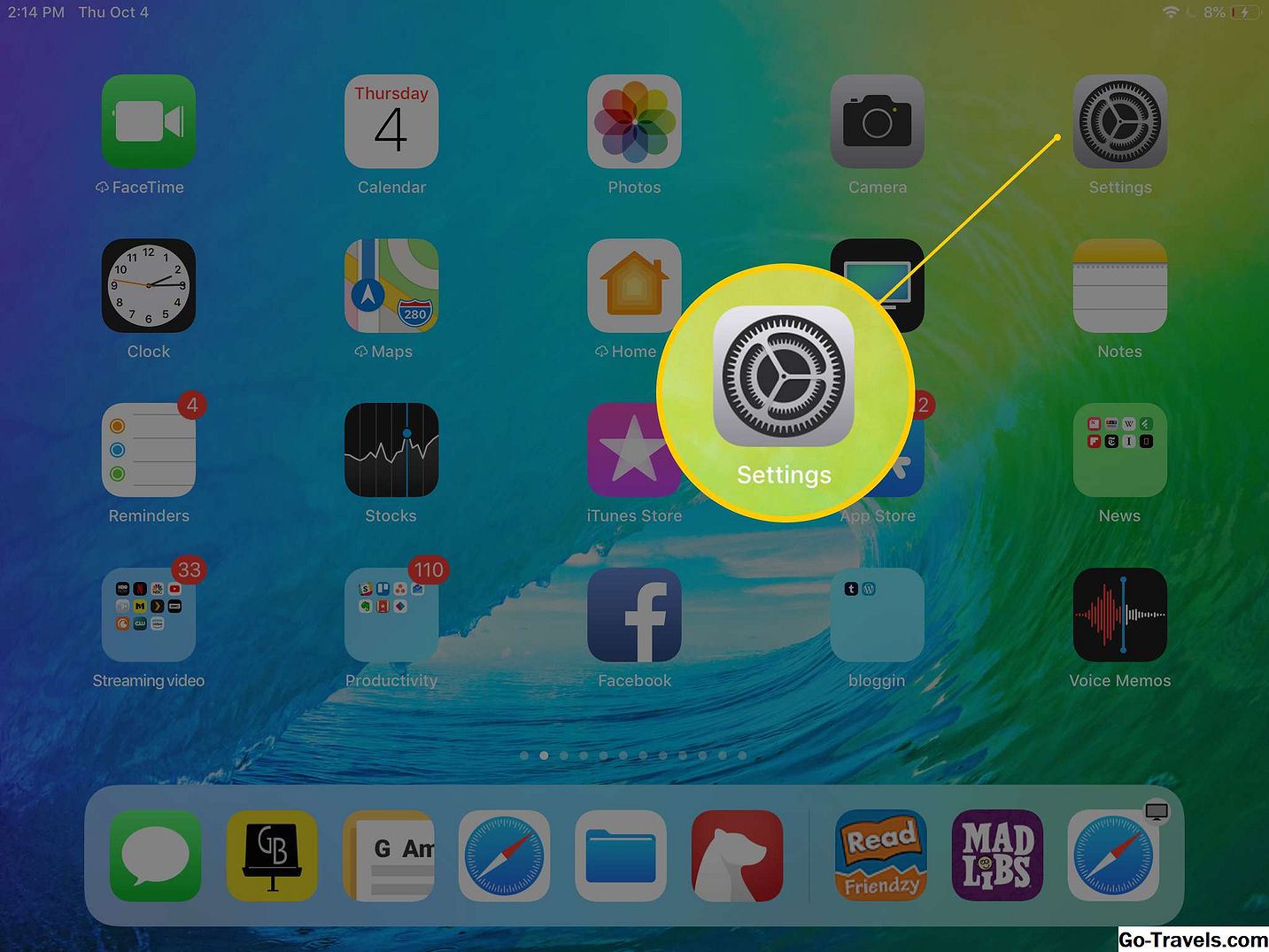
Хотя наш снимок экрана с iPad, ваш iPhone будет работать одинаково.
-
Открой настройки приложение на главном экране iPhone или iPad.
-
Прокрутите вниз и нажмитепочта.

-
Найдите и нажмитеПодпись в нижней части экрана в разделе «Составление». Каждый адрес электронной почты, который вы используете с вашим iPhone, отображается на экране «Подпись». Конечно, у вас есть один для iCloud, но у вас также может быть один для Gmail, Yahoo, Outlook или любой другой совместимой электронной почты. У каждой учетной записи есть собственный раздел подписи.

-
Если у вас есть больше, чем на адрес электронной почты, настроенный в приложении Mail, нажмите Все учетные записи в верхней части экрана, если вы хотите использовать одну и ту же подпись электронной почты для всех адресов электронной почты, привязанных к почтовому приложению. Нажмите За счет для указания другой электронной почты для каждой учетной записи.
-
Введите нужную электронную подпись в указанном месте или удалите весь текст, чтобы удалить подпись электронной почты.
-
Чтобы применить форматирование, нажмите и удерживайте часть текста подписи до появления увеличительного стекла. Удалите палец и используйте ручки, которые появляются на экране, чтобы выбрать часть подписи, которую вы хотите отформатировать. Вы также можете дважды коснуться слова, которое вы хотите выделить, для того же эффекта.

-
Над выбранным текстом появляется меню. Ищите МУВ вкладку для жирного, курсивного и подчеркивания форматирования и коснитесь его. Возможно, вам придется нажать стрелку с правой стрелкой в строке меню, чтобы увидеть запись BIU.

-
Коснитесь одного из параметров в строке меню, чтобы применить форматирование к выбранному тексту.
-
Нажмите вне текста и повторите процесс, чтобы иначе форматировать другую часть подписи.
-
Нажмите стрела в верхней левой части экрана «Подпись», чтобы сохранить изменения и вернуться на экран «Почта».
-
Выйдите из приложения «Настройки».


Ограничения форматирования почты
Если вы надеялись на способ изменить цвет, шрифт или размер шрифта части вашей электронной почты, вам не повезло. Параметры подписи приложения IOS Mail предлагают только рудиментарные функции расширенного текста. Даже если вы скопируете и вставляете отформатированную функцию из другого места в настройки подписи Mail, большая часть форматирования форматированного текста удаляется.
Исключением является прямая ссылка. Если вы введете URL-адрес в своей электронной почте в приложении Mail, он не будет отображаться в интерактивной ссылке в поле «Настройки», но при отправке электронной почты это прямая ссылка. Отправьте электронное письмо, чтобы проверить это и подтвердить, что он работает.
Советы по составлению электронной почты
Хотя ваши параметры форматирования подписи ограничены на устройстве iOS, вы все равно можете создать эффективную подпись, следуя нескольким рекомендациям.
-
Держать его коротким. Ограничьте свою подпись не более чем на пять строк текста. Если вы считаете, что не можете использовать свою информацию, используйте трубы (|) или двоеточия (:) для разделения текстовых разделов
-
Подписи бизнеса должны включать ваше имя, заголовок (необязательно), название вашей компании со ссылкой на веб-сайт компании и номер бизнес-телефона. Если доступно, укажите ссылку на недавнюю статью или сообщение о вас или вашей компании.
-
Вам не нужно указывать свой адрес электронной почты в своей электронной почте, потому что он находится в верхней части письма.
-
Личные письма электронной почты могут быть полезны, включая ссылки на ваши социальные профили, например, на Twitter, Facebook и LinkedIn.
-
Короткие, вдохновляющие цитаты часто появляются в конце подписи электронной почты. Они обычно более подходят для личных, чем бизнес-подписей.
-
Не оставляйте никаких юридических оговорок, если вы не должны включать их в свой бизнес.
-
Протестируйте свою отформатированную подпись с таким количеством почтовых клиентов, сколько сможете, чтобы избежать неприятных сюрпризов.


