
Когда вы создаете документ в Документах Google, настройки по умолчанию, такие как стиль шрифта, межстрочный интервал и цвет фона, автоматически применяются к документу. Изменение любого из этих элементов для части или всего документа в каждом конкретном случае достаточно просто - но если вы последовательно используете одни и те же настройки в большинстве или во всех ваших документах Google, вы можете сэкономить много времени и проблемы, изменив настройки документа по умолчанию. После этого все документы, которые вы создадите после этого, будут отражать эти настройки. Конечно, вы можете изменить форматирование любого отдельного элемента в документе, но формат по умолчанию обеспечивает постоянную отправную точку.
Чтобы изменить настройки по умолчанию для Обычный текст в Документах Google выполните следующие простые шаги:
-
Откройте документ.
-
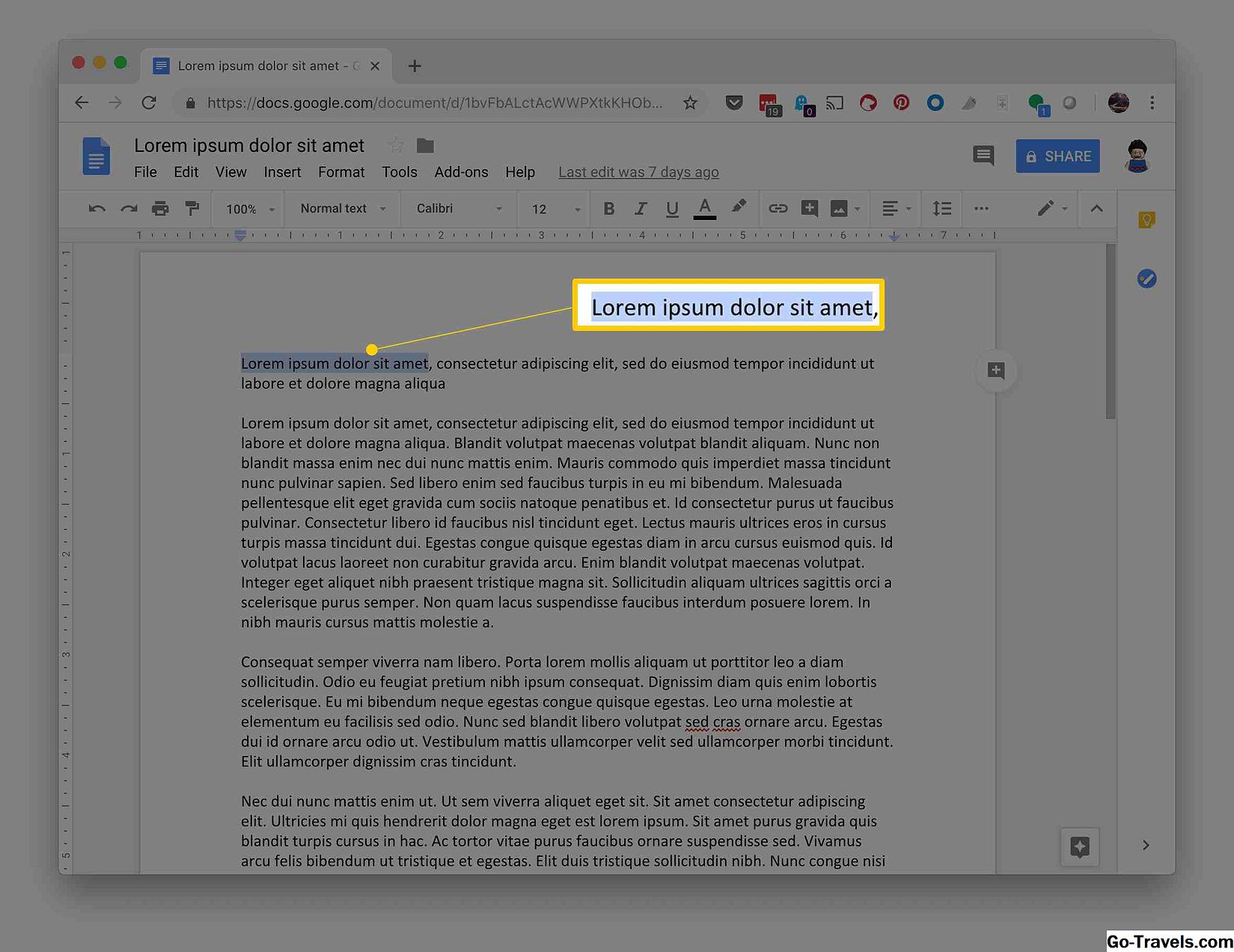
Выделите текст, который хотите изменить.
-
В панели над текстом выберите шрифт, размер шрифта, интервал между абзацами, цвет текста, цвет фона или любой другой аспект, который вы хотите изменить.
-
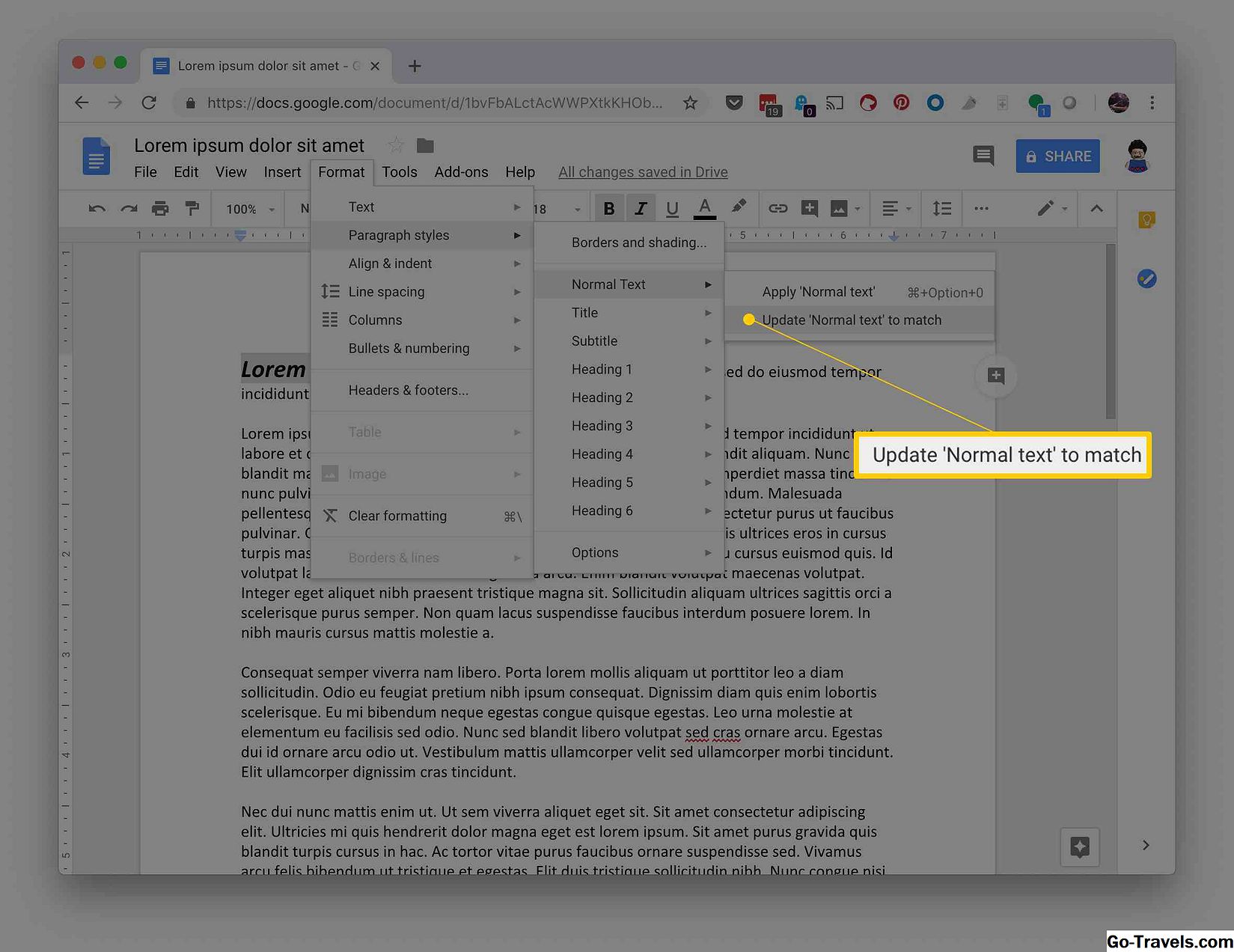
ВыбратьФормат.

-
Выбрать Параграф стили.
-
Нажмите Нормальный текст.
-
выберите Обновить 'Обычный текст " в матч.
-
НажмитеФормат.
-
НажмитеПараграф стили > Optionws > Сохранить как мой дефолт стили.


Вы также можете изменить настройки формата по умолчанию для других элементов, таких как заголовки, заголовки, границы и затенение, используя тот же процесс выше. Вместо выбора Формат> Стили абзаца, просто выберите параметр форматирования, который вы хотите установить вместо стилей абзаца. Обновите стиль, чтобы он соответствовал выбранному тексту и сохранялся как стили по умолчанию, и эти стили будут применяться к каждому документу, который вы создаете с этого момента.
Если вы хотите сбросить оригинальные стили Google Docs, выберите Формат> Параметры> Сбросить стили.


