Последнее обновление: 1 декабря 2015 г.
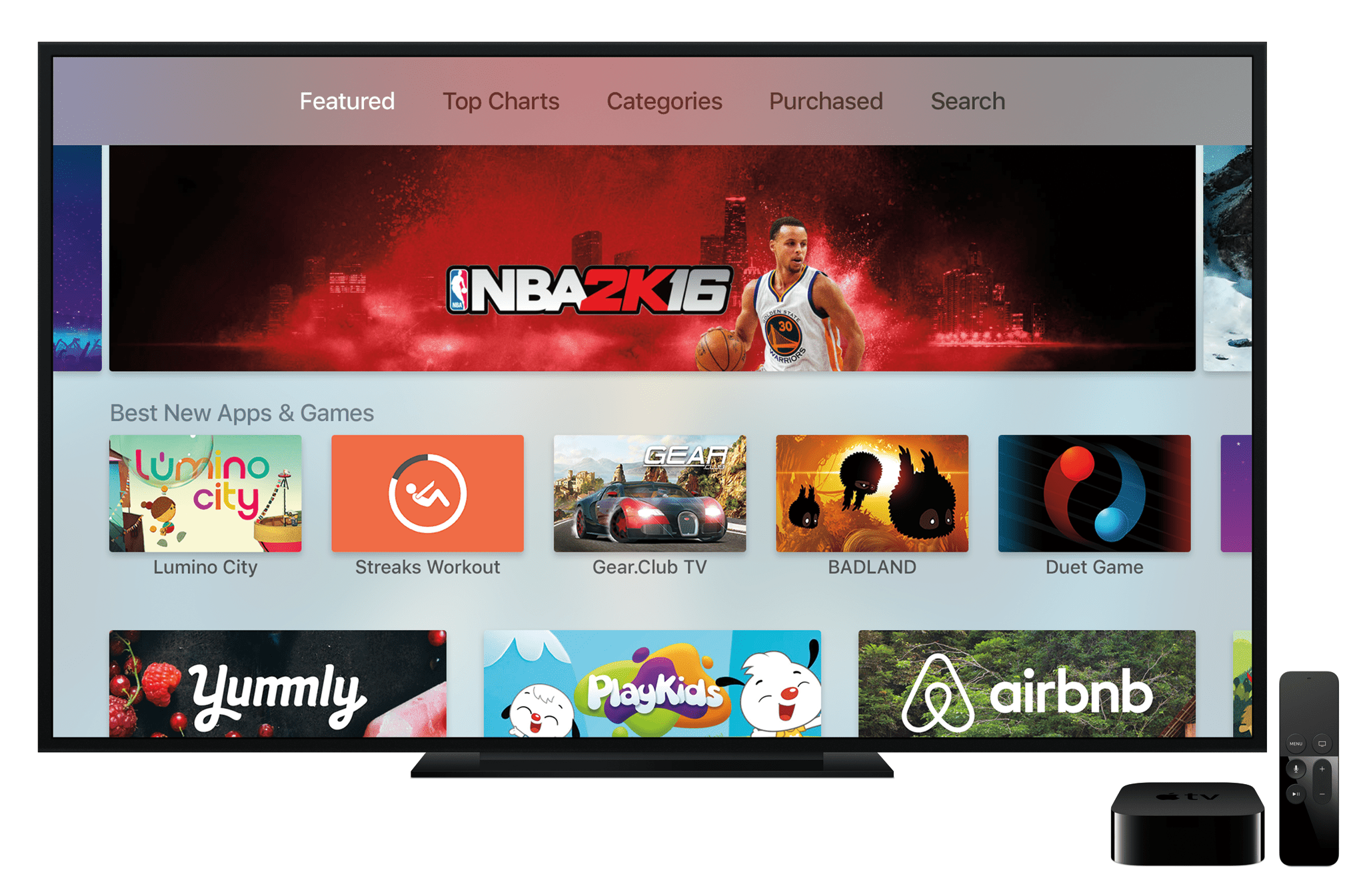
Одной из лучших особенностей нового Apple TV является то, что вы можете теперь устанавливать свои собственные приложения и игры, используя iPhone-стиль App Store. Вместо того, чтобы ограничиваться «каналами», Apple утверждает и отправляет на ваш Apple TV, как и на предыдущих моделях, теперь вы можете выбирать из десятков (в скором времени, чтобы быть сотнями, а затем тысячами, я бы парировал) приложений и игр, которые предоставляют новые варианты для потокового видео, прослушивания музыки, покупок и т. д.
Если у вас есть Apple TV и вы хотите установить приложения на него, прочитайте инструкции пошаговые инструкции и советы по экономии времени.
Требования
Чтобы установить приложения на Apple TV, вам понадобятся:
- Apple TV 4-го поколения
- Siri Remote или правильно настроенный сторонний пульт дистанционного управления
- Идентификатор Apple
- Дебетовая или кредитная карта для платных приложений
Как найти приложения
Чтобы найти приложения, начните с приложения App Store с главного экрана Apple TV. Как только App Store открыт, есть четыре способа найти приложения:
- Рекомендуемые приложения -Если вы использовали App Store на iPhone или в iTunes, макет этого магазина приложений вам будет знаком. Основной экран включает в себя ряд популярных приложений на вершине, а затем коллекции недавно выпущенных приложений, популярных и популярных приложений и приложений, выбранных Apple для продвижения по службе. Используйте пульт дистанционного управления для навигации по этому экрану, пока не найдете приложение, которое хотите установить.
- Хит-парад-Выберите категорию «Верхние диаграммы» в меню в верхней части экрана (если оно не отображается, проведите пальцем по всей сенсорной панели пульта). Как только вы это сделаете, вы можете просматривать приложения так же, как большинство загруженных, крупнейших продавцов, самый высокий уровень валового сбора и т. Д.
- категории-Еще один вариант меню в верхней части экрана. Вы можете просматривать приложения по категориям, например, «Игры», «Образование», «Образ жизни» и «Новости»
- Поиск-Окончательная опция в меню верхнего уровня. Выберите его и используйте экранную клавиатуру, чтобы ввести имя или тип приложения, которое вы ищете.
Установка приложений
Как только вы нашли приложение, которое вас интересует:
- Выделите его и нажмите сенсорную панель, чтобы просмотреть подробный экран для приложения.
- На этом экране бесплатные приложения отображают устанавливать кнопка; Платные приложения отображают свою цену. Выделите кнопку и нажмите сенсорную панель, чтобы начать установку.
- Вам может быть предложено ввести пароль Apple ID. Если это так, используйте для этого пульт дистанционного управления и экранную клавиатуру
- На кнопке отображается значок, показывающий ход установки
- Когда приложение загружается и устанавливается, метка кнопки изменяется на открыто, Либо выберите это, чтобы начать использовать приложение, либо перейти на главный экран Apple TV. Вы найдете приложение, установленное там, готовое к использованию.
Сделать быстрые приложения
Весь процесс установки приложений на Apple TV довольно быстрый и довольно простой, за исключением одного: ввода пароля Apple ID.
Этот шаг может быть очень раздражающим, потому что использование экранного экрана Apple TV, клавиатура с одним письмом на время действительно громоздка и медленна. На момент написания этой статьи невозможно вводить пароль голосом, используя клавиатуру Bluetooth (Apple TV не поддерживает их) или через устройство iOS.
К счастью, есть параметр, который позволяет вам контролировать, как часто, или если вам нужно вводить пароль при загрузке приложений. Чтобы использовать его:
- Запустить настройки приложение на Apple TV
- Выбрать Счета
- Выбрать Настройки пароля
- На Покупки и покупки в приложениях экран, выберите Требовать пароль
- На следующем экране выберите Никогда и вам больше никогда не будет предложено ввести ваш Apple ID для любой покупки.
Вы также можете прекратить ввод пароля для бесплатной загрузки, выполнив первые три шага выше, а затем:
- На Покупки и покупки в приложениях, Выбрать Бесплатные загрузки и переключить его на нет.
После этого ваш пароль Apple ID никогда не понадобится для установки бесплатных приложений.