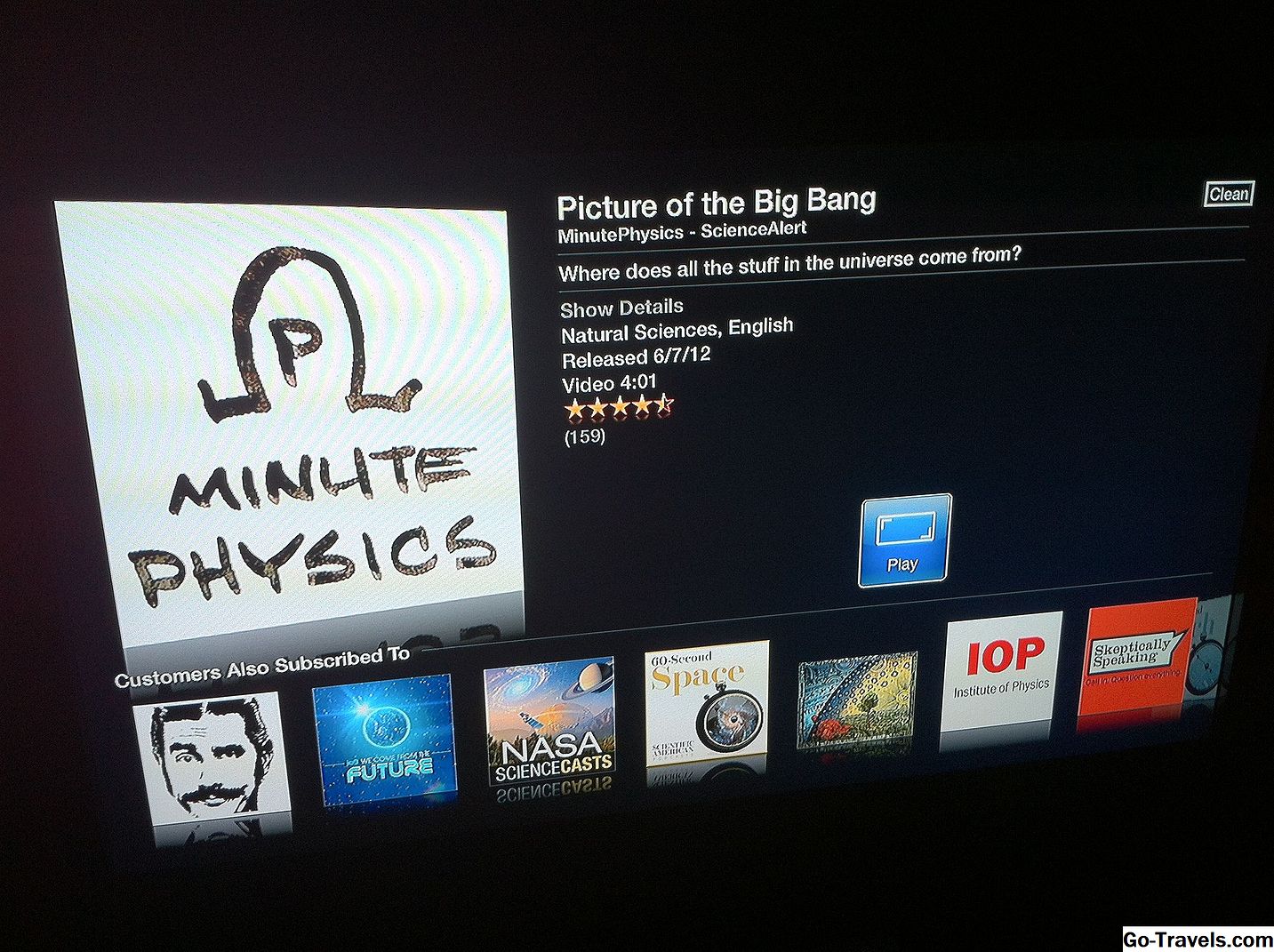
Ваш Apple TV позволит вам слушать и смотреть подкасты. Apple начала предлагать подкасты через iTunes в 2005 году. Сейчас это крупнейший в мире дистрибьютор подкастов.
Что такое подкаст?
Подкасты немного похожи на радиопередачи. Они обычно показывают, что люди говорят о чем-то, с чем они с большим энтузиазмом относятся, и они нацелены на меньшую, нишу аудиторию. Выступления распространяются онлайн.
Первые подкасты появились примерно в 2004 году, и темы, охватываемые производителями подкастов, охватывают почти все темы, которые вы когда-либо могли себе представить (и еще немало, которых вы, возможно, никогда не встречали раньше).
Вы найдете шоу практически по любой теме, от Apple до зоологии. Люди, которые делают эти шоу, включают крупные медиа-фирмы, корпорации, преподаватели, эксперты и ведущие шоу-студии. Некоторые даже делают видео подкасты - отлично, чтобы смотреть на вашем Apple TV!
И мальчик, подкасты популярны. По данным Edison Research, 21 процент американцев в возрасте 12 лет и старше говорят, что они слушали подкаст в течение последнего месяца. Подписчики подкаста превысили 1 миллиард в 2013 году на 250 000 уникальных подкастов на более чем 100 языках, говорит Apple. По оценкам, 57 миллионов американцев ежемесячно слушают подкасты.
Когда вы найдете подкаст, который вам понравится, вы можете подписаться на него. Это позволит вам играть в любое время и всякий раз, когда захотите, и собирать будущие эпизоды, чтобы слушать, когда захотите. Большинство подкастов бесплатны, но некоторые производители взимают плату или предлагают дополнительный контент тем, кто подписывается, продает товары, спонсорство и находит другие способы обеспечения устойчивости подкастов.
Одним из замечательных примеров подписки на бесплатную модель контента является бесконечно интересный британский подкаст. Этот подкаст предлагает сторонникам дополнительные эпизоды, транскрипты и другой контент.
Подкасты на Apple TV
Apple TV позволяет слушать и смотреть подкасты на экране вашего телевизора с помощью приложения Podcasts, которое было представлено с помощью tvOS 9.1.1 на Apple TV 4 в 2016 году.
У старого Apple TV также было собственное приложение для подкастов, поэтому, если вы использовали подкасты раньше и используете iCloud для их синхронизации, все ваши подписки должны быть уже доступны через приложение, если вы вошли в одну учетную запись iCloud.
Знакомство с приложением Podcast
Приложение Podcast от Apple разделено на шесть основных разделов. Вот что делает каждый раздел:
- Unplayed : Любые новые или неиграемые эпизоды подкастов, на которые вы подписаны, будут перечислены здесь.
- Мои подкасты : В этом окне вы управляете всеми своими подкастами. Чтобы управлять подкастом, просто выберите его значок и нажмите и удерживайте сенсорную поверхность на вашем Siri Remote. Появится меню, предлагающее кнопку:Играть подкаст;обновление для нового контента; подкаст доступа настройки для этого конкретного подкаста (подробнее об этом ниже); а также удалять подкаст из списка, если вы больше не заинтересованы в этой теме.
- Рекомендуемые : Этот раздел выглядит так много, как Apple TV App Store. Он предоставляет вам очень визуальный интерфейс, в котором вы можете исследовать каждый подкаст, который доступен вам, по темам, а также в рамках кураторских коллекций (см. Поиск новых подкастов Ниже).
- Хит-парад : Это показывает вам самые популярные подкасты. Вы можете фильтровать результаты по категориям (Искусство, Бизнес, Комедия и т. Д.).
- Поиск: Панель инструментов поиска tvOS позволяет вам искать подкасты, о которых вы знаете. Вы можете использовать Siri для поиска, как и все остальное на Apple TV.
- Сейчас играет: Здесь показан эпизод подкаста, который вы сейчас играете.
Поиск новых подкастов
Наиболее важными местами для поиска новых шоу в приложении Podcasts являются Рекомендуемые а также Хит-парад раздел.
Они предлагают вам большой обзор подкастов, которые доступны при открытии их в стандартном представлении, но вы также можете использовать их для детализации по категориям.
Есть шестнадцать категорий, в том числе:
- искусства
- Бизнес
- комедия
- образование
- Игры и хобби
- Правительство и организации
- Здоровье
- Дети и семья
- Музыка
- Новости и политика
- Религия и духовность
- Наука и медицина
- Общество и культура
- Спорт и Хобби
- Технология
- ТВ и кино
Поиск Инструмент - еще один полезный способ найти подкасты, которые вы, возможно, захотите слушать. Это позволяет вам искать определенные подкасты, о которых вы, возможно, слышали по имени, а также искать по темам, поэтому, если вы хотите найти подкасты о «Путешествия», «Лиссабон», «Собаки» или что-нибудь еще (в том числе «Что угодно» Else "), просто введите то, что вы ищете в строке поиска, чтобы узнать, что доступно.
Как я могу подписаться на подкаст?
Когда вы найдете подкаст, который вам нравится, основным способом подписаться на подкаст является нажатие кнопки «подписаться» на странице описания подкаста. Это расположено непосредственно под заголовком подкаста. Когда вы подписываетесь на подкаст, новые эпизоды будут автоматически доступны для потока внутри Unplayed а также Мои подкасты как описано выше.
Жизнь за пределами iTunes
Не каждый подкаст указан или доступен через iTunes. Некоторые подкасты могут публиковать свою работу через другие каталоги, в то время как другие могут только распространять свои шоу на ограниченную аудиторию.
Есть несколько сторонних каталогов подкастов, которые вы можете исследовать, чтобы найти новые шоу, включая Stitcher.Это обеспечивает широкий выбор подкастов, доступных как на устройствах iOS, так и на Android, а также через веб-браузер. В нем размещается контент, который вы выиграли, найти в другом месте, включая его собственные уникальные шоу. Вам нужно будет использовать домашнюю раздачу или AirPlay, чтобы слушать / смотреть их через Apple TV ( увидеть ниже ).
Подкасты видео
Если вы хотите смотреть телевизор, а не просто слушать его, вы будете рады узнать, что есть отличные видео-подкасты, выпущенные для трансляции стандартов качества. Вот три отличных видеоподкаста, которые вам могут понравиться:
- NASAcast: Это фантастический подкаст, который приносит вам все последние новости, изображения, видео и информацию из NASA. Бесконечно увлекательный, это один подкаст с универсальным призывом. Ссылка на сайт.
- Обсуждение TED: TED Talks видео подкасты заставят вас думать, научить вас новым вещам и вдохновлять вас на огромный круг тем из столь же огромного количества динамиков. ССЫЛКА НА САЙТ.
- События в Apple Store: Apple публикует собственные видеоподкасты, снятые во время специальных мероприятий, которые он проводит в Apple Store. В этих мероприятиях участвуют всемирно известные авторы, кинематографисты и музыканты, и вы не найдете их нигде больше. ССЫЛКА НА САЙТ.
Настройки общего подкаста
Чтобы получить максимальную отдачу от подкастов на Apple TV, вы должны научиться управлять настройками приложения. Вы найдете их в Настройки> Приложения> Подкасты , Есть пять параметров, которые вы можете настроить:
- Синхронизировать подкасты : Вкл выкл
- Обновить каждый: Вы можете настроить обновление приложения каждый час, каждые шесть часов, ежедневно, еженедельно или вручную. Это то, что контролирует, когда ваша система проверяет наличие новых передач. Если подкасты, которые вы слушаете, не обновляются часто, вы можете проверить еженедельно - но если вы наслаждаетесь ежедневным актом, вы, по крайней мере, хотите ежедневное обновление.
- Предельные эпизоды: Вы можете использовать этот параметр, чтобы ограничить, как долго вы держите эпизоды и сколько вы хотите сохранить.
- Удалить проигранные эпизоды : Эта настройка включения / выключения позволяет сохранить или удалить эпизоды подкаста, которые вы сыграли.
- Пользовательские цвета : Когда этот параметр переключается на подкасты, будут использоваться пользовательские цвета, основанные на обложке этого конкретного подкаста.
Вы также увидите, какую версию приложения Podcast вы установили.
Конкретные настройки подкаста
Вы также можете настроить определенные настройки для подкастов, на которые вы подписаны.
Вы достигаете этого в Мои подкасты когда вы выбираете значок подкаста и нажимаете сенсорный экран, чтобы перейти в интерактивное меню, как описано выше. Нажмите настройки и вы получите следующие параметры, которые вы можете настроить для этого подкаста. Эта способность персонализировать, как каждый подкаст ведет себя на индивидуальной основе, дает вам контроль.
Вот что вы можете добиться с помощью этих элементов управления:
- Играть : Это позволяет вам определить, как вы хотите воспроизводить эпизоды подкастов, вы можете играть последовательно через каждый подкаст, начиная с первого, или воспроизводить назад от самого последнего к первому эпизоду.
- Порядок сортировки: Подобно Play, этот параметр позволяет вам определить, как вы хотите, чтобы эпизоды подкастов были перечислены, вы можете установить их так, чтобы самые старые эпизоды находились в верхней части экрана описания подкаста или новых эпизодов. Выберите «Самый старый», если вы встретите новый подкаст и хотите прослушать каждый эпизод в том порядке, в котором они были выпущены, или выберите «Самый новый для старого», если вы просто хотите оставаться в курсе последних событий.
- Подписка: Когда новые эпизоды подкастов, на которые вы подписаны, становятся доступными, они будут отмечены как неиграемые и доступны в Моих подкастах. Вы можете отказаться от подписки на подкасты, которые вам больше не нравятся.
- Обновить каждый: Эта настройка позволяет определить, как часто загружать подкаст на основе подкаста, а не на все ваши подкасты.
- Предельные эпизоды: Определите, сколько эпизодов подкаста вы хотите хранить на своем телевизоре Apple TV.
- Удалить проигранные эпизоды : Эта команда «Выкл. / Вкл.» Позволяет вам выбрать удаление подкастов после их воспроизведения.
Как я могу играть в подкасты, которые я могу найти на Apple TV?
Apple может стать крупнейшим дистрибьютором подкастов в мире, но вы не найдете каждый подкаст на iTunes. Если вы хотите играть в подкаст, который вы не можете найти на Apple TV, у вас есть два варианта: AirPlay и Home Sharing.
Чтобы использовать AirPlay для потоковой передачи подкастов на ваш Apple TV, вы должны быть в той же сети Wi-Fi, что и Apple TV, а затем следуйте этим инструкциям:
- На смартфоне или планшете iOS вам нужно начать играть в подкаст, используя ваш выбор игрока. Затем вы можете прокручивать снизу экрана, чтобы открыть Центр управления. В Центре управления вы должны нажать «Зеркальное отражение AirPlay», а затем выбрать Apple TV из списка.
- На Mac начните воспроизведение содержимого, а затем нажмите кнопку AirPlay в строке меню. Дополнительная информация об использовании AirPlay на Apple TV.
Чтобы использовать «Домашний доступ» с Mac или ПК с установленной программой iTunes и содержимое, которое вы хотите прослушать / посмотреть в iTunes Library, выполните следующие действия:
- Нажмите на значок «Компьютеры» (оранжевый с правой стрелкой на том, что выглядит как ноутбук) и введите идентификатор Apple и пароль.
- Нажмите «Продолжить», а затем нажмите «Подкасты». Это позволит вам транслировать подкасты, сохраненные в iTunes, прямо с вашего Mac или ПК.
- Пока Mac или ПК, которые содержат ваш подкаст в своей библиотеке iTunes, остаются в одной сети, вы сможете выбрать значок компьютеров, выбрать подкасты и получить шоу, которое хотите услышать / посмотреть.