Microsoft OneNote 2016 имеет несколько настроек, которые вы можете настроить, чтобы максимизировать пользовательский интерфейс и опыт. Ниже мы расскажем о 18 простых способах настройки OneNote.
Имейте в виду, что настольная версия предлагает вам большинство опций из этого списка (в отличие от бесплатной мобильной или онлайн-версии, хотя многие из этих настроек применяются и к этим).
01 из 16Персонализировать заметки, изменив настройки шрифта по умолчанию в Microsoft OneNote

Настольные версии Microsoft OneNote позволяют указывать стандартные настройки шрифта для заметок. Это означает, что будущие заметки будут созданы с обновленными значениями по умолчанию.
Использование шрифта, который вам больше всего нравится, может значительно упростить и максимизировать ваш опыт OneNote, потому что шрифт более автоматизирован - всего лишь одна вещь, которую нужно отформатировать каждый раз, когда вы начинаете захватывать свои идеи.
- Идти к файл.
- ВыбратьОпции.
- Параметры OneNote откроется диалоговое окно. Убедитесь, чтогенеральный , а затем найдитеСтандартный шрифт раздел.
- Выбери свойРазмер шрифта,а такжеЦвет шрифта.
- Когда вы удовлетворены своими выборами, нажмитеХОРОШО.
Инструменты ключевых функций в Microsoft OneNote путем настройки параметров отображения по умолчанию

Вы можете изменить, показывают ли определенные средства навигации или организации в Microsoft OneNote. Это может помочь вам более эффективно отразить ваши идеи в форме заметок.
Выбрать файл > Опции > дисплей для настройки параметров, таких как вкладки страниц, вкладки навигации или полоса прокрутки, отображаются в левой части интерфейса или если у новых страниц есть строки или нет.
03 из 16Персонализация Microsoft OneNote с помощью заголовка фона и цветовой темы заголовка

В настольной версии Microsoft OneNote вы можете выбрать около дюжины иллюстрированных тем фона для верхнего правого угла.
Вы также можете выбрать один из нескольких цветовых тем для программы.
Выбрать файл > учетная запись а затем выберите параметры, которые вам нравятся.
04 из 16Начните быстрее в Microsoft OneNote, изменив размер бумаги для заметок

Заметки Microsoft OneNote создаются с использованием размера по умолчанию, но вы можете настроить это. Затем ваши будущие заметки будут соответствовать этому размеру по умолчанию.
Это может быть отличная настройка, если вы привыкли к другой программе, которая отличалась другим размером заметки, например. Или вы можете делать заметки на рабочем столе так же, как на смартфоне, уменьшая ширину банкнот.
Выбрать Посмотреть > Размер бумаги для изменения свойств, таких как ширина и высота.
05 из 16Настройка пользовательского масштабирования по умолчанию в Microsoft OneNote с использованием ширины страницы для окна

Заметки OneNote по умолчанию увеличены по ширине, чем ширина заметки, что означает, что вы видите дополнительное пространство вокруг краев.
Если это отвлечение, вы можете использовать параметр Fit Page Width to Window.
Чтобы увеличить масштаб страницы до ширины страницы, выберите Посмотреть > Ширина страницы.
06 из 16Обновите свой опыт Microsoft OneNote, изменив параметры языка

Microsoft OneNote может использоваться на разных языках, хотя вам может потребоваться установка дополнительных загрузок в зависимости от того, какие языки вас интересуют.
Имеет смысл установить язык по умолчанию, который вы используете больше всего. Для этого:
- Выбрать файл.
- выберите Опции.
- Затем в диалоговом окне «Параметры OneNote» выберите язык.
- Отрегулируйте настройки языка, а затем нажмитеХорошо.
Заметка: Если вы не видите свой язык в списке доступных языков, нажмитеКак мне получить больше языков отображения и справки из Office.com?
07 из 16Легко делать заметки, настраивая ленту инструментов инструмента OneNote Microsoft
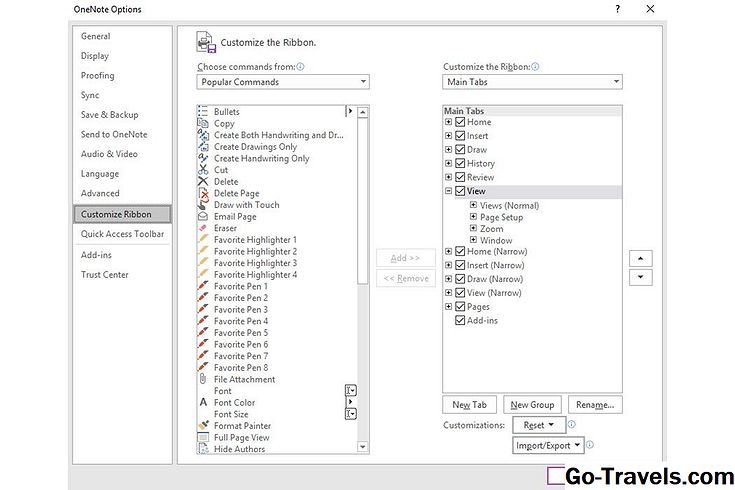
В Microsoft OneNote вы можете настроить меню инструментов, также известное как лента.
Выбратьфайл > Опции > Настроить ленту, Как только вы это сделаете, вы можете переместить определенные меню из основного банка в свой собственный банк инструментов.
Параметры включают показ или скрытие инструментов или вставку разделительных линий между инструментами, которые могут создавать более организованный внешний вид.
08 из 16Оптимизация задач в Microsoft OneNote путем настройки панели быстрого доступа

В Microsoft OneNote панель быстрого доступа находится в правом верхнем углу и содержит значки изображений для привлечения определенных инструментов, которые вы используете много. Вы можете настроить, какие инструменты показывают там, что упрощает общие задачи.
Выбратьфайл > Опции > Панель быстрого доступа, Затем переместите нужные инструменты из основного банка в свой индивидуальный банк.
Кроме того, вы можете также нажать стрелку вниз на панели быстрого доступа, чтобы добавлять и удалять кнопки. Просто выберите желаемые пункты меню чтобы добавить их. Рядом с элементом появляется галочка, и она отображается на панели инструментов. Выберите элемент еще раз, чтобы удалить галочку и удалить ее из меню.
09 из 16Работа с Microsoft OneNote наряду с другими программами, использующими Dock to Desktop

Microsoft OneNote можно состыковать с одной стороны вашего рабочего стола благодаря функции Dock to Desktop.
Это позволяет программе быть легко доступной при работе над вашими проектами в различных приложениях. Фактически, вы можете прикрепить несколько окон OneNote к своему рабочему столу.
Выбрать Посмотреть > Док-станция для рабочего стола или же Новое закрытое окно.
10 из 16Многозадачность как Pro в Microsoft OneNote путем использования нескольких окон

Вы можете выполнять многозадачность, открывая несколько окон в некоторых версиях Microsoft OneNote, что упрощает сравнение или связывание заметок, например.
Выбрать Посмотреть > Новое окно, Эта команда будет дублировать заметку, в которой вы активны, но вы всегда можете переключиться на другую заметку для каждого нового окна.
11 из 16Быстрый переход к любимым заметкам Microsoft OneNote

При работе в нескольких окнах может возникнуть раздражение, если меньший будет скрываться за более крупным.
Используйте функцию Microsoft OneNote для сохранения этого меньшего окна сверху.
Найдите функцию «Сохранить примечание» в правой части окна Посмотреть меню.
12 из 16Включите свой ноу-хау в Microsoft OneNote, установив цвет страницы

Изменение цвета страницы в Microsoft OneNote выходит за рамки косметических предпочтений - это также упрощает отслеживание различных файлов при работе в нескольких окнах, например.
Или вы можете предпочесть один цвет страницы по умолчанию, потому что он помогает чтению текста более читаемым.
Чтобы применить эту настройку, выберите Посмотреть > цвет.
13 из 16Более организованно в Microsoft OneNote, настраивая цвета разделов

В Microsoft OneNote заметки могут быть организованы в разделы. Вы можете покрасить эти разделы, чтобы сделать заметки еще более удобными для поиска.
Чтобы перекрасить вкладки раздела:
- Щелкните правой кнопкой мыши раздел, который вы хотите перекрасить.
- Затем выберите Цвет раздела.
- В появившемся меню выберите нужный цвет.Замечания: Вы также можете выбратьНикто если вы предпочитаете не использовать какие-либо цвета, доступные в Color Picker.
Выравнивание объектов в Microsoft OneNote с использованием пользовательских правил цвета или линий сетки
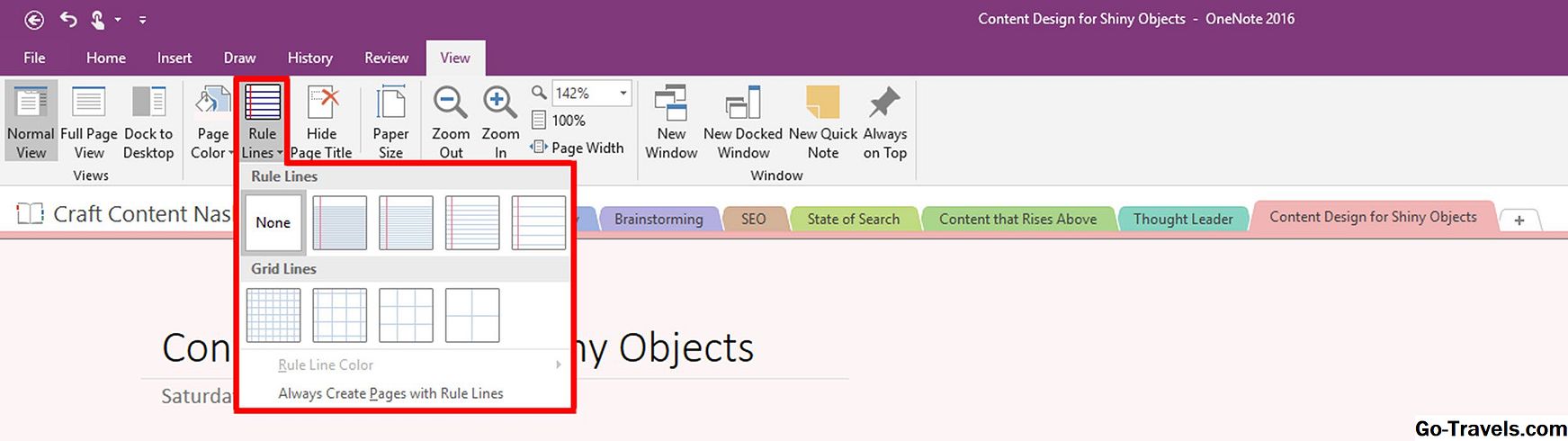
По умолчанию интерфейс Microsoft OneNote пустой белый. Это отлично подходит для общего ознакомления, но если вам нужно работать с изображениями и другими объектами, вы можете показывать и настраивать строки правил или линии сетки. Они не печатаются, но служат руководством, когда вы создаете или разрабатываете свои заметки.
Вы можете даже настроить цвет линий или иметь все будущие заметки с настройками пользовательских линий.
Найдите эти параметры на Посмотреть Вкладка.
15 из 16Упростите свой опыт Microsoft OneNote, скрывая названия страниц страниц

Если вы беспокоитесь о том, что вы видите название, время и дату заметки в заметке Microsoft OneNote, вы можете ее скрыть. Тем не менее, это фактически удаляет заголовок, время и дату, поэтому обратите внимание на появившееся окно с предупреждением.
Чтобы скрыть заголовок страницы и сообщить:
- Выбрать Посмотреть.
- Тогда выбирай Скрыть заголовок страницы.
- Появится диалоговое окно, предупреждающее о том, что оно является постоянным. Выбратьда(но помните, как только вы удалите его, вы не сможете его вернуть).Замечания: Удаление заголовка страницы не удаляет заголовок с вкладки раздела. Чтобы переименовать вкладку раздела (или удалить имя), щелкните правой кнопкой мыши вкладку и выберитепереименовывать.
Больше контролировать заметки в Microsoft OneNote, изменяя свойства ноутбука

Ноутбуки Microsoft OneNote имеют несколько свойств, которые вы можете настроить, например, отображаемое имя, местоположение сохранения по умолчанию и версия по умолчанию (2007, 2010, 2013, 2016 и т. Д.).
Чтобы изменить эти свойства, щелкните правой кнопкой мыши название ноутбука затем выберите свойства.