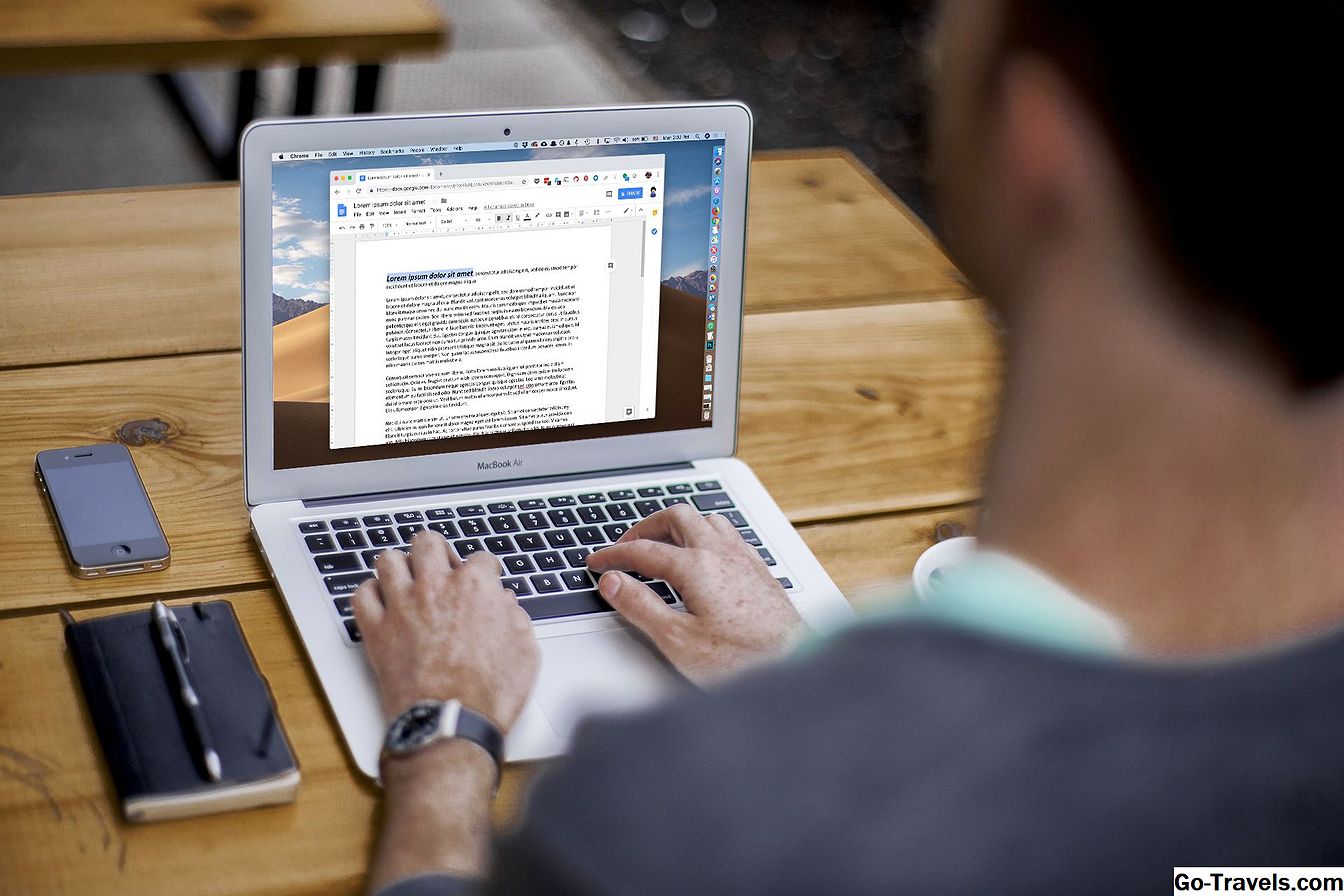
Документы Google, входящие в комплект приложений Google Диска, являются одной из самых популярных онлайн-программ обработки текстов. Хотя его функции не могут конкурировать с Microsoft Word, это простая и эффективная программа. Вы можете легко загрузить документы Word с вашего компьютера для работы с ними в Документах Google. Вы также можете загружать документы из службы или делиться ими с другими. Эти советы помогут вам разобраться в Google Docs.
Работа с шаблонами в Документах Google

Шаблоны - отличный способ сэкономить время при создании новых документов в Документах Google. Шаблоны профессионально разработаны и содержат форматирование и текст шаблона. Все, что вам нужно сделать, это добавить содержимое своего документа. Каждый раз вы получите документы, которые выглядят великолепно. Шаблоны видны в верхней части экрана Документов Google. Выберите один, внесите изменения и сохраните. Также доступен пустой шаблон.
Загрузка документов Word в Документы Google

Вы можете создавать документы непосредственно в Документах Google, но вы, вероятно, также захотите загрузить документы со своего компьютера. Загружайте файлы Microsoft Word для совместного использования с другими пользователями или для редактирования ваших документов на ходу. Документы Google автоматически конвертируют их для вас.
Чтобы загрузить документы Word:
- В Google Диске нажмите+ Новый.
- ВыбратьФайл загружен для загрузки отдельного документа илиЗагрузка папки для загрузки всей папки документов.
- Перейдите к местоположению, в котором хранится документ, выделите его и нажмитеоткрыто.
- Файл загружен. В правом нижнем углу окна Google Docs вы увидите индикатор, который позволит вам узнать статус загрузки.
Кроме того, вы можете загружать документы для доступа через Google Docs с помощью метода перетаскивания:
- Идти к Гугл Диск и нажмитеМой диск.
- Откройте расположение файла, который вы хотите загрузить, в панели навигации к файлу. Не открывайте документ.
- Щелкните и перетащите документ на Мой диск экран.
- Файл загружен. В правом нижнем углу окна Google Docs вы увидите индикатор, который позволит вам узнать статус загрузки.
После завершения загрузки файла вы можете открыть файл:
- Дважды щелкните по миниатюре документа. Это открывает предварительный просмотр, где вы можете увидеть содержимое документа.
- В верхней части предварительного просмотра нажмите Открыть с Гугл документы. После того, как вы открыли документ с помощью Документов Google, который эффективно преобразует его в формат Документов Google, вы можете редактировать или печатать по мере необходимости. Любые изменения, внесенные в документ, сохраняются автоматически.
Совместное использование документов для обработки документов через Документы Google

Одной из лучших особенностей Документов Google является возможность обмена вашими документами с другими. Вы можете предоставить им права на редактирование или ограничить доступ только для просмотра ваших документов. Совместное использование ваших документов является быстрым.
- Откройте документ Документов Google, который вы хотите предоставить.
- Нажмите Поделиться значок в верхнем правом углу экрана.
- Введите адреса электронной почты людей, которым вы хотите поделиться документом, в текстовом поле.
- Нажмите значок карандаша рядом с каждым именем, чтобы открыть меню разрешений, позволяющее назначать привилегии каждому человеку, с которым вы совместно используете документ. Возможные варианты:Может редактировать, Может просматривать, а также Может комментировать.
- Введите необязательную заметку в Добавить заметку текстовое поле для ссылки на людей, с которыми вы делитесь документом.
- Нажмите послать и электронное письмо отправляется лицу или людям, которым вы хотите поделиться вместе со ссылкой на документ.
Кроме того, вы можете получить совместную ссылку на электронную почту или отправить по прямому сообщению:
- Откройте документ Документов Google, который вы хотите предоставить.
- НажмитеПоделиться значок в верхнем правом углу экрана.
- вПоделитесь с другими диалоговое окно, выберитеПолучить доступную ссылку в правом верхнем углу окна.
- Появится ссылка с надписью над ней. Нажмите стрелку вниз рядом сЛюбой, у кого есть ссылка, может просматривать то вы можете изменить разрешения для всех, у кого есть ссылка. Ваши варианты включают:Любой, у кого есть ссылка, может редактировать, Любой, у кого есть ссылка, может комментировать, а такжеЛюбой, у кого есть ссылка, может просматривать.
- Выберите нужное разрешение и нажмитеКопировать ссылку.
- После того, как у вас есть ссылка, вы можете вставить ее в электронную почту, сообщение или чат, и любой, кто может получить доступ к этому сообщению, получит доступ к вашему документу.
Изменение параметров форматирования по умолчанию для документов в Документах Google

Как и другие программы обработки текстов, Google Docs применяет определенное форматирование по умолчанию к новым созданным документам. Это форматирование может не понравиться вам. Вы можете изменить форматирование для целого документа или отдельных элементов, используя меню форматирования в верхней части экрана.
Вы также можете войти в режим редактирования документа для своего документа, нажав значок карандаша в крайнем правом углу меню форматирования. При редактировании у вас есть три варианта:
- редактирование: Отредактируйте документ напрямую. Это режим по умолчанию и тот, который вы чаще всего будете использовать при написании документа в первый раз.
- Советовать: Предложения редактируются. Если вы знакомы с Microsoft Word, то это эквивалент Track Changes. Изменения, которые вы или кто-то другой делаете, становятся предложениями и кодируются цветом. Они не являются постоянными до тех пор, пока предлагаемые изменения не будут приняты или отвергнуты.
- Просмотр: Прочитайте или распечатайте окончательный документ.Это эквивалент режима чтения в Microsoft Word.
Загрузка файлов из документов Google

После создания документа в Документах Google вы можете загрузить его на свой компьютер. Это не проблема. Документы Google экспортируют ваши документы для использования в текстовых программах, таких как Microsoft Word и других форматах. На экране открытого документа:
- Выбрать файл в меню в верхней части документа, который вы хотите загрузить.
- Выбрать Загрузить как.
- В появившемся меню выберите формат, Форматы включают:
- Microsoft Word (.docx)
- Формат OpenDocument (.odt)
- Формат Rich Text (.rtf)
- PDF-документ (.pdf)
- Обычный текст (.txt)
- Веб-страница (.html, zipped)
- Публикация EPUB (.epub)
- Документ загружается в местоположение загрузки вашего браузера по умолчанию, поэтому вам может потребоваться переместить его после завершения загрузки.
Заметка: Если вы загружаете документ из Документов Google в формате Microsoft Word,Советовать комментарии (похожие на изменения треков Word), эти комментарии и предложения появятся в Microsoft Word как наценка, Возможно, вам придется изменить настройки вОбзор вкладки, чтобы показатьВсе разметки видеть их.