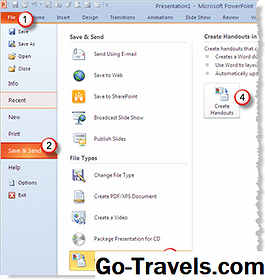
Иногда вам нужна простота документа Word для резервного копирования важной презентации. Узнайте, как конвертировать PowerPoint 2007 в Word Document.
01 из 08Преобразование PowerPoint 2007 в документ Word

- Откройте презентацию PowerPoint.
- Нажми на Кнопка Office> Опубликовать> Создание раздаточных материалов в Microsoft Word
Преобразование ранее версий PowerPoint в документы Word

- Откройте презентацию PowerPoint.
- выберите Файл> Отправить> Microsoft Office Word
Преобразование PowerPoint 2000 (и ранее) в документ Word
- Откройте презентацию PowerPoint.
- выберите Файл> Отправить> Microsoft Word
5 Варианты преобразования документов PowerPoint в Word

Преобразование презентаций PowerPoint в документы Word может быть выполнено в 5 различные пути. Эти параметры перечислены ниже и более подробно описаны на последующих страницах.
- Примечания рядом с слайдами
- Пустые строки рядом со слайдами
- Примечания ниже слайдов
- Пустые строки ниже слайдов
- Только контуры
Один действительно отличная функция что PowerPoint предлагает, когда он преобразует вашу презентацию в документ Word, является выбор Вставить или же Вставить ссылку , Вот в чем разница.
- ВставитьВыбор Вставить просто создаст раздаточный материал в выбранном вами стиле.
- Вставить ссылкуВыбор Вставить ссылку создаст раздаточный материал в выбранном вами стиле. Однако, если презентация PowerPoint будет позже изменена, изменения будут также отражаться в документе Word при следующем открытии. Это не тот случай, когда вы выбираете Вставить команда.
Примечания к колонке печати рядом с слайдом на раздаточном материале

первый вариант когда преобразование презентаций PowerPoint в Word является наиболее часто используемой опцией распечатки. Справа выведена миниатюрная версия слайда, а справа - квадрат с надписью, на которой записаны записи динамиков, написанные для сопровождения слайда.
На странице будут напечатаны три миниатюрные версии слайдов.
05 из 08Печать пустых строк рядом с слайдом на раздаточных материалах

второй вариант при преобразовании презентаций PowerPoint в Word нужно печатать пустые строки рядом со слайдом на раздаточном материале, чтобы аудитория могла делать заметки во время презентации.
Три слайда миниатюр будут печататься на странице.
06 из 08Печать примечаний для динамиков ниже слайдов на раздаточных материалах

третий вариант при преобразовании презентаций PowerPoint в Word необходимо распечатать примечания динамиков ниже слайда для удобства использования во время презентации.
Один слайд будет печатать на странице.
07 из 08Печать пустых строк ниже слайдов на раздаточных материалах

четвертый вариант при преобразовании презентаций PowerPoint в Word нужно печатать пустые строки под слайдом на раздаточном материале для аудитории, чтобы делать заметки во время презентации.
Одна миниатюрная версия слайда будет печатать на странице.
08 из 08Распечатайте презентацию презентации PowerPoint

При преобразовании презентаций PowerPoint в Word пятый вариант заключается в том, чтобы распечатать контур всего текста в презентации PowerPoint. Графики не отображаются в контуре, но это представление наиболее быстро используется, когда требуется редактирование.